Neu in WP 7.0 Easy Peasy.
Optionen im Block-Inspektor
- Show home breadcrumb
- Show current breadcrumb
- Trennzeichen (Standard ist
/)
Plus ein bisschen Gestaltung. Haupteinsatzgebiet ist wohl das Template Einzelner Beitrag (engl. Single Post).
Neu in WP 7.0 Easy Peasy.
Optionen im Block-Inspektor
/) Plus ein bisschen Gestaltung. Haupteinsatzgebiet ist wohl das Template Einzelner Beitrag (engl. Single Post).
Pattern editing und contentOnly interactivity. Didn’t get it at first, aber es ist richtig gut. Besonders für Einsteiger.
Nach dem Einfügen bleibt es eine Vorlage und in der Listenansicht steht nach wie vor der Name der Vorlage. Zentrierte Überschrift. Mit dem Symbol für eine Vorlage.
Wie Blumen, die an unerwarteten Orten blühen, entfaltet sich jede Geschichte mit Schönheit und Widerstandsfähigkeit und offenbart verborgene Wunder.
Wenn ich irgendwo in die Vorlage klicke, kann ich die Inhalte ändern. Rechts im Block-Inspektor erscheinen aber nur Optionen zum Bearbeiten der Vorlage, nicht die einzelnen Blöcke. Klasse.
Für die Vorlage gibt es drei Tabs:
Alle anderen Optionen wie Abstände etc. erscheinen erst, wenn man auf Vorlage bearbeiten klickt. Das bezieht sich dann aber anders als bei synchronisierten Vorlagen nur auf diese Vorlage.
Fleurs ist ein Blumenversand- und Abonnement-Unternehmen. Mit Sitz in der EU haben wir es uns zur Aufgabe gemacht, nicht nur atemberaubende Blumenarrangements zu liefern, sondern auch das Wissen und die Begeisterung für das schöne Geschenk der Natur zu fördern: Blumen.

Introduced in WP 7.0. On Github.
After inserting an Icon block you click on Choose icon to see the following overview (defined in #16484):
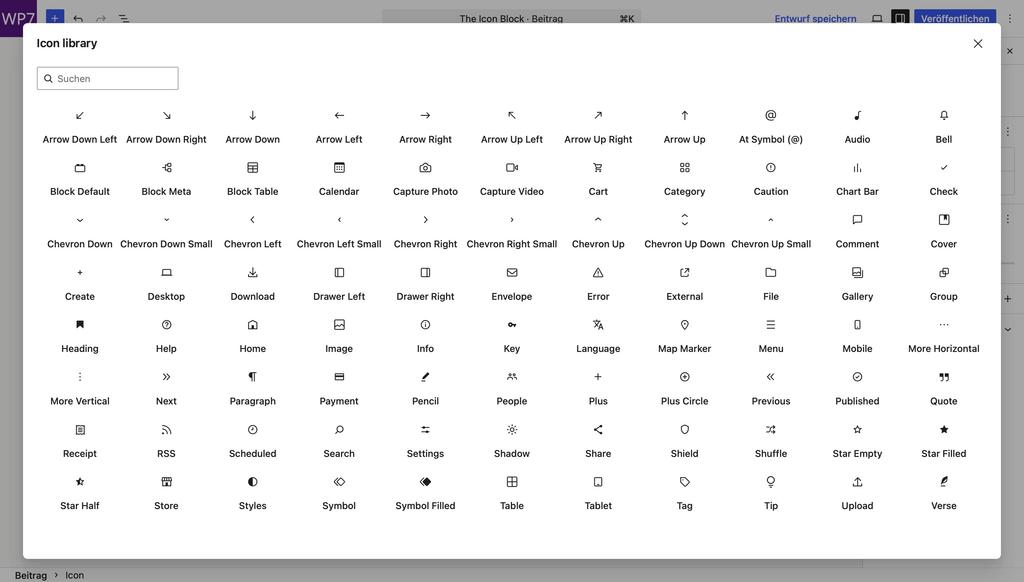
After inserting it an icon displays in its own row as a block:
To use it next to text you have to wrap it in a row block:
Icon of a video camera. If the text is longer than a row it will wrap and the next line aligns with the rest of the text. It almost looks like a list.
The default block spacing looks good with this and you can vertically align the icon. The color and the width of the icon can be defined. You’re looking at a blue 3rem icon.
To have paragraphs in the text you will have to group or stack the text.
Nick Diego’s Icon block had the ability to upload new SVG Icons:
One thing that I have been thinking about how to handle SVG uploads. To be clear, I don’t think we should enable SVG uploads in core – that’s another conversation entirely and beyond the scope of this work.
That being said, the existing code from the Icon Block plugin does a mime type check to see if SVG uploads have been enabled and provides the UI to upload them. IMO, this is a big win for extenders and I would love to see it stay in the block.
Ryan Welcher on Github
However, I installed Safe SVG, and I can’t find anything.
After some reading I found that in order to enable an SVG Icon registration API in a future WordPress release the ability to upload icons was removed:
Remove the SVG upload and custom icon creation features. To help users understand and edit SVGs, more discussion may be needed from a design and accessibility perspective.
t-hamano on Github
So at the moment that is someday maybe.
Discussed in issue #75715 SVG Icon API: Iteration for WordPress 7.1.
I see two shortcomings in the version shipping with WP 7.0:
MikeMcAlister points out that without Custom Icons it’s not very useful:
Thanks for everyones work on this so far! I agree with the others, the ability to register a custom icon set will be critical. Builders and agencies will want to ship custom icon sets for their clients and product creators will want to ship custom icon sets for their user base.
Mike McAlister on #75715
Once inline SVG-Icons will be possible, it will be possible to add an icon to the Buttons block (t-hamano on #75715)
Quelle: Ankündigung der Beta 1
Work together
Refined WP-Admin
Customizing Content
Blocks
Media
And several Developer thingies not for beginners.
Several features did not make into 7.0:
Da eine komplette Überarbeitung von WP-Admin auf Basis von React (so wie der Website-Editor) eine riesige Aufgabe ist, hatte Fabian Kaegy vor 3 Monaten eine Coat-of-Paint-Überarbeitung vorgeschlagen:
Das Ziel beschreibt er so:
The goal is to modernize the admin’s appearance, reduce inconsistencies between old screens and the newer block editor / site editor screens, and better align it with the WordPress design system
Dabei geht es um eine rein visuelle Überarbeitung der Komponenten:
Das bisherige Modern-Farbschema ist jetzt Standard. Das alte Schema fehlt ganz und ist im Benutzerprofil auch nicht mehr sichtbar.
Die aktuelle Version (links) hat nur ein bisschen anderes Spacing, ist aber nicht wirklich eine Angleichung an den Site-Editor. Eigentlich wollte er es etwas modernisieren (links), aber das hat aus zeitlichen Gründen nicht geklappt. Schade eigentlich …
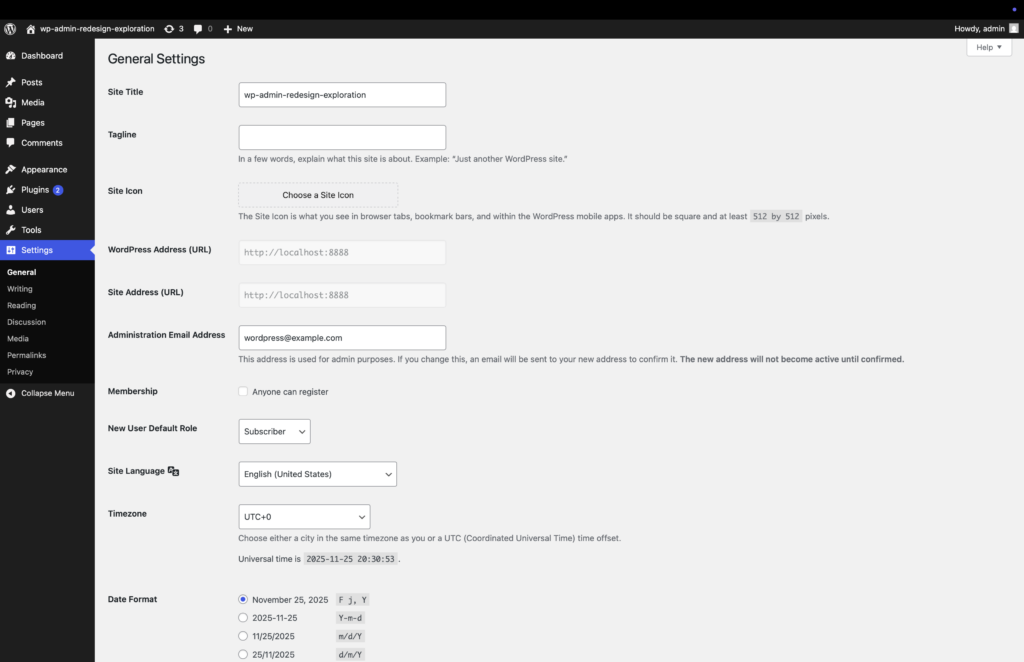
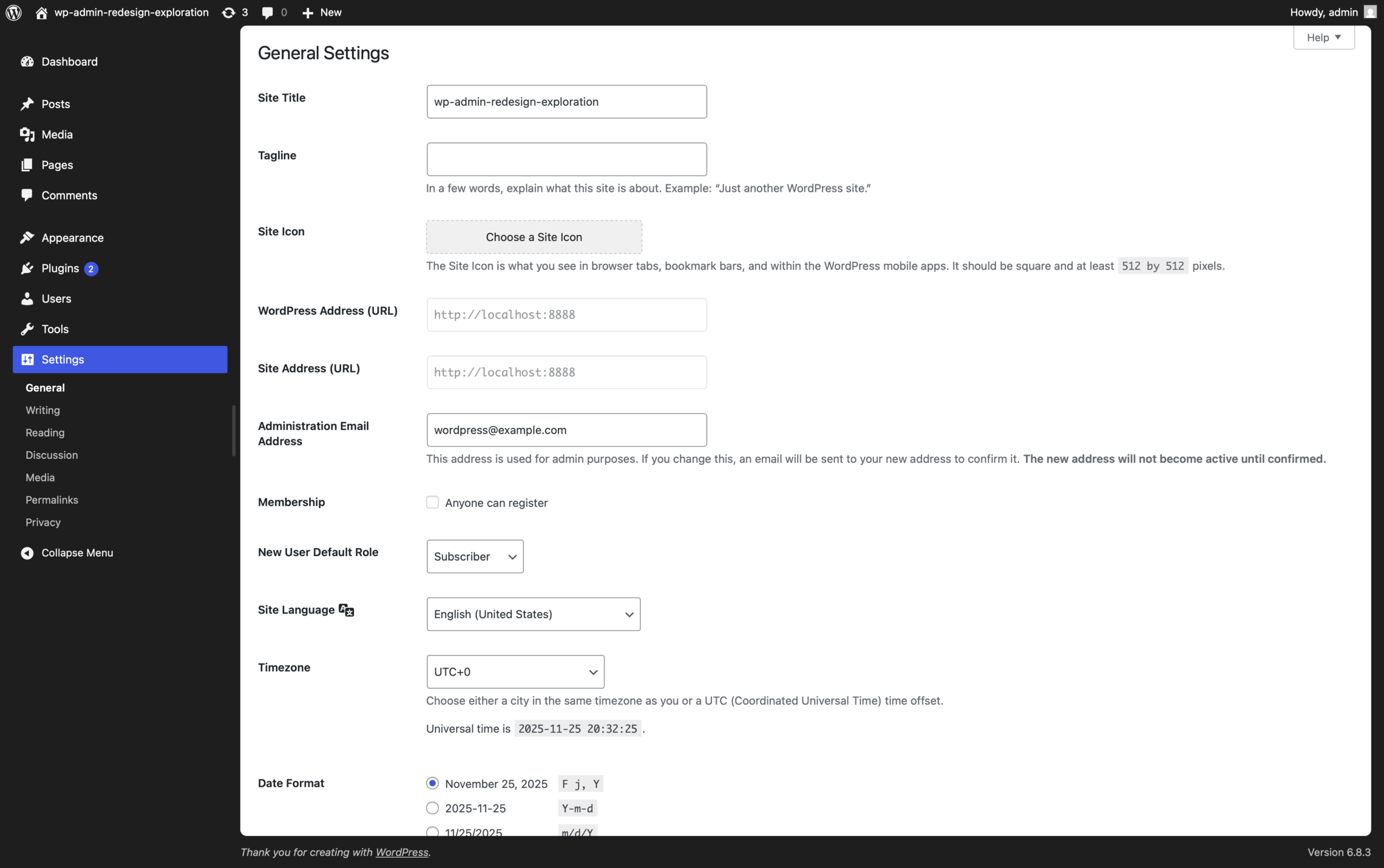
Vor ca. vier Wochen schrieb Fabian:
Additionally at this point we believe that the larger „Frame“ is very unlikely to make it into 7.0. I personally still want to create a PR for it so we can at least test the various changes and see the holistic vision. But given we are already 4 weeks away from Beta 1 that seems like a stretch.
https://core.trac.wordpress.org/ticket/64308#comment:13
So wirkt das ein bisschen halbgar, und wahrscheinlich kommen der größere Frame und die bewegliche Sidebar dann in 7.1, sodass meine Screenshots nicht mehr stimmen. We’ll see.
WordPress 7.0 gives the wp-admin experience a boost with a fresh default color scheme, and a cleaner, more modern looking dashboard, while keeping the interface familiar. The upgraded dashboard enhances the editing experience with new visual revision comparisons, and smooth transitioning between screens.
https://wordpress.org/news/2026/02/wordpress-7-0-beta-1/
- Visual Revisions: Working with revisions is even better in 7.0 with the added ability to make visual comparisons to revision versions within the editor.
- View transitions: Cross-document view transitions in the dashboard offer visual continuity with seamless movement from screen to screen.
Besser als nix, aber doch ziemlich wenig. Ich hatte gehofft, dass zumindest die Modernisierung der linken Sidebar und die Angleichung an den Site-Editor drin sein würden.
Ein scheinbar simples Layout: Gleich hohe Spalten mit vertikaler Zentrierung der darin enthaltenen Überschrift. Gar nicht so einfach.
In WordPress 7.0 ist der Grid-Block durch die Option einer minimalen Breite für die Grid-Items responsiv, und zwar ohne Breakpoint.
Zielorientierte Planung
Energieberatung + Modernisierung
Baubegleitung
Das fertige Beispiel:
Zielorientierte Planung
Energieberatung + Modernisierung
Baubegleitung
Zunächst einmal Spalten-Block mit drei Spalte-Blöcken und einer Überschrift. Die Spalte bekommt die Hintergrundfarbe, und alles sieht gut aus.
Zielorientierte Planung
Energieberatung + Modernisierung
Baubegleitung
Sobald man aber versucht, die Überschrift vertikal zu zentrieren, sind die Spalten nicht mehr gleich hoch.
Zielorientierte Planung
Energieberatung + Modernisierung
Baubegleitung
Der Spalten-Block wird mit Flexbox gebaut.
Die Lösung liegt in einem zusätzlichen Stapel-Block. Der Spalte-Block bekommt dann eine vertikale Ausrichtung von Stretch to fill, der zusätzliche Stapel-Block eine Mindesthöhe von 100%, damit er so hoch wird wie der umgebende Spalte-Block, und die vertikale Zentrierung sowie Hintergrundfarbe und Padding.
Zielorientierte Planung
Energieberatung + Modernisierung
Baubegleitung
Zusammengefasst sieht das so anscheinend so simple Layout so aus:
Wichtig ist, dass der umgebende Spalten-Block keine vertikale Ausrichtung haben darf, und das ist unter Umständen tückisch:
Am 29. Januar 2026 mit Annette probiert (siehe Beispiel).
1x Grid-Block
3x Stapel-Block
Im Stapel-Block eine Absatz oder eine Überschrift für den Text:
Wenn WordPress auf einem Online-Webspace installiert wurde, ist die Website sofort weltweit erreichbar, und viele Einsteiger fühlen sich dadurch beobachtet.
Falls Sie lieber erst einmal ohne Publikum alles in Ruhe ausprobieren möchten, können Sie ein Plugin wie CMP – Coming Soon & Maintenance installieren.
Das Plugin zeigt Besuchenden eine Hinweisseite, während Sie selbst im Front- und Backend ganz normal an der Website arbeiten.
So können Sie WordPress ungestört kennenlernen, ohne dass Ihnen gleich die ganze Welt zuschauen kann.
Seit WordPress 6.9 gibt es die Möglichkeit, dass Benutzer bei einem Block eine Anmerkung einfügen können:
Eine Anmerkung wird im Block-Editor eingefügt und ist immer an einen Block gebunden:
Anmerkung hinzufügen auswählen. In einer rechts erscheinenden Sprechblase kann man dann eine Anmerkung eingeben und speichern.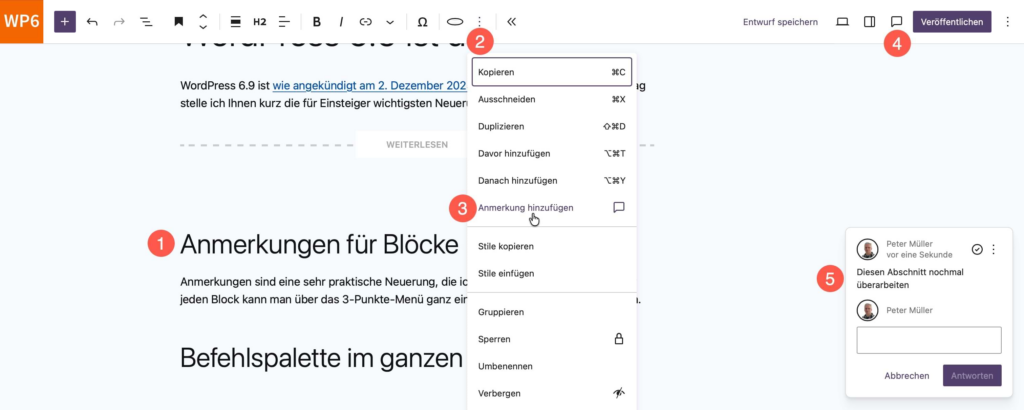
Anmerkungen werden in der Datenbank in der Tabelle für Kommentare gespeichert, und das passt eigentlich sehr gut:
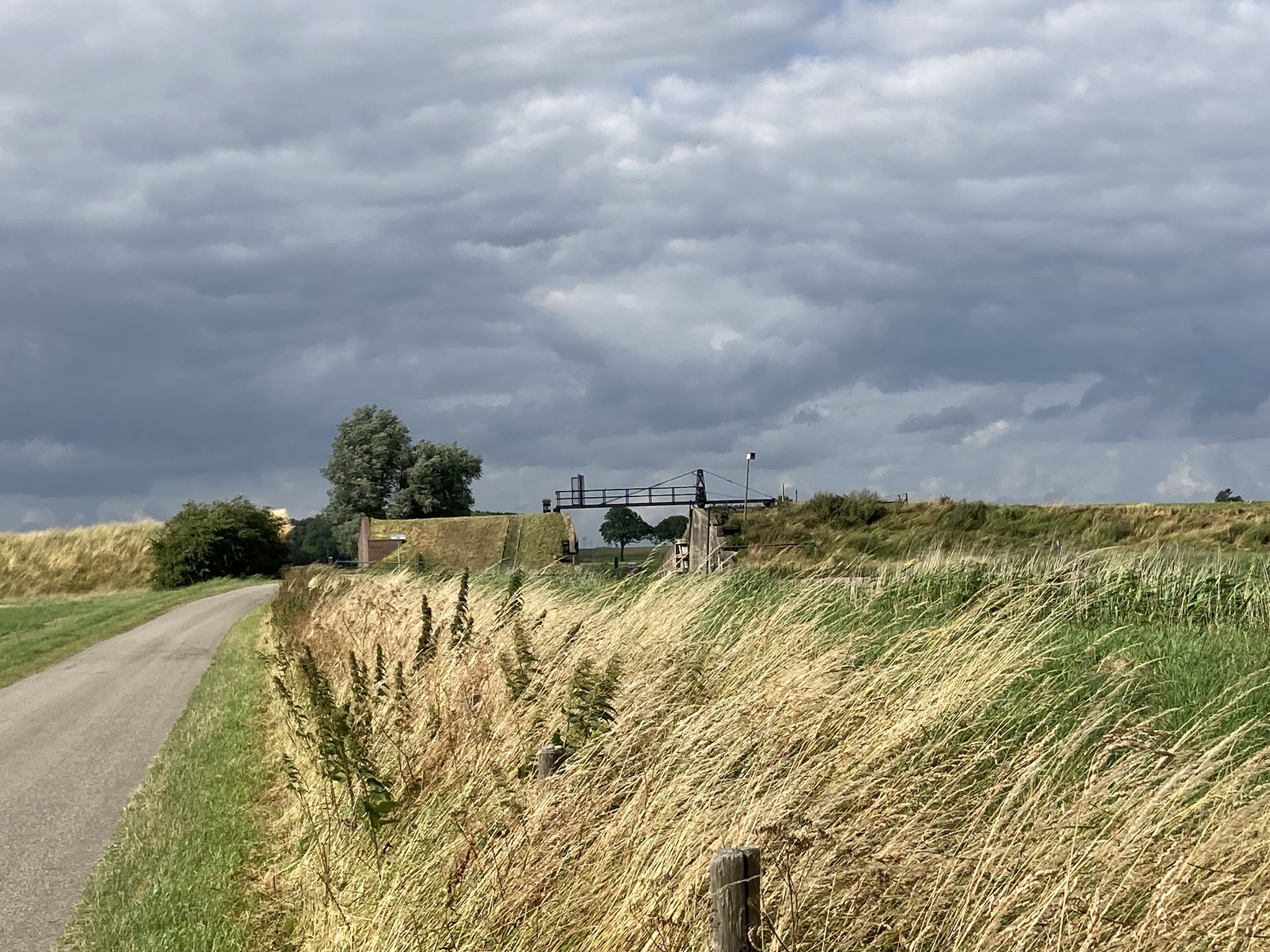
Synchronisierte Vorlagen mit Überschreibungen bieten die Möglichkeit den Inhalt einer eingefügten Instanzen zu überschreiben. Die Gestaltung kann weiterhin zentral geregelt werden.
Weiterlesen…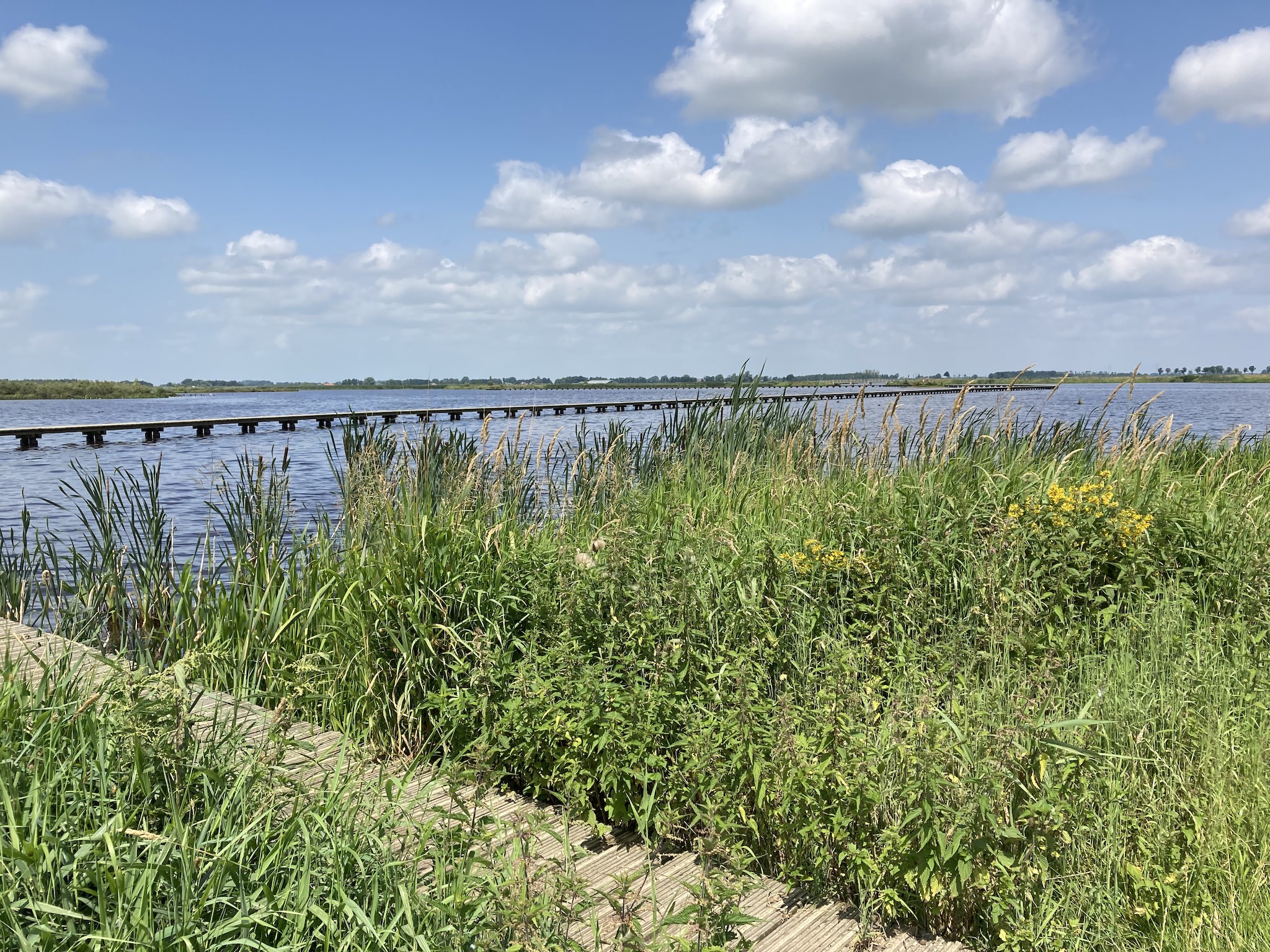
Man kann eine eingefügte synchronisierte Vorlage von der ursprünglichen Vorlage loslösen. Sie wird dann bei Änderungen des Originals nicht mehr automatisch aktualisiert.
Weiterlesen…
Dieser Beitrag enthält eine weitere Instanz einer synchronisierten Vorlage, damit überprüfen kann, ob sich Änderungen auch wirklich überall auswirken.
Weiterlesen…
Die folgende Gruppe ist eine eingefügte synchronisierten Vorlage. Sie ändert sich automatisch, wenn das Original bearbeitet wird.
Weiterlesen…
Eine synchronisierte Vorlage kann man in beliebig vielen Dokumenten eingefügt werden. Wenn man das Original bearbeitet, ändern sich alle eingefügten Instanzen.
Weiterlesen…
Das Erstellen eigener Vorlagen ist sehr einfach und kann eine Menge Zeit sparen.
(mehr …)
Ein Beispiel für ein komplexes Layout mit den Blöcken Spalten, Stapel und Gruppe.
Weiterlesen…
Mit dem Block Buttons können Sie, nun ja, Buttons in Ihr Dokument einfügen.
(mehr …)
Mit dem Block Medien und Text erstellen Sie im Nu ein zweispaltiges Layout mit Bild und Text.
(mehr …)In Block-Themes werden drei verschiedene Breiten definiert: die Inhaltsbreite, Weite Breite und Gesamte Breite.
Weiterlesen…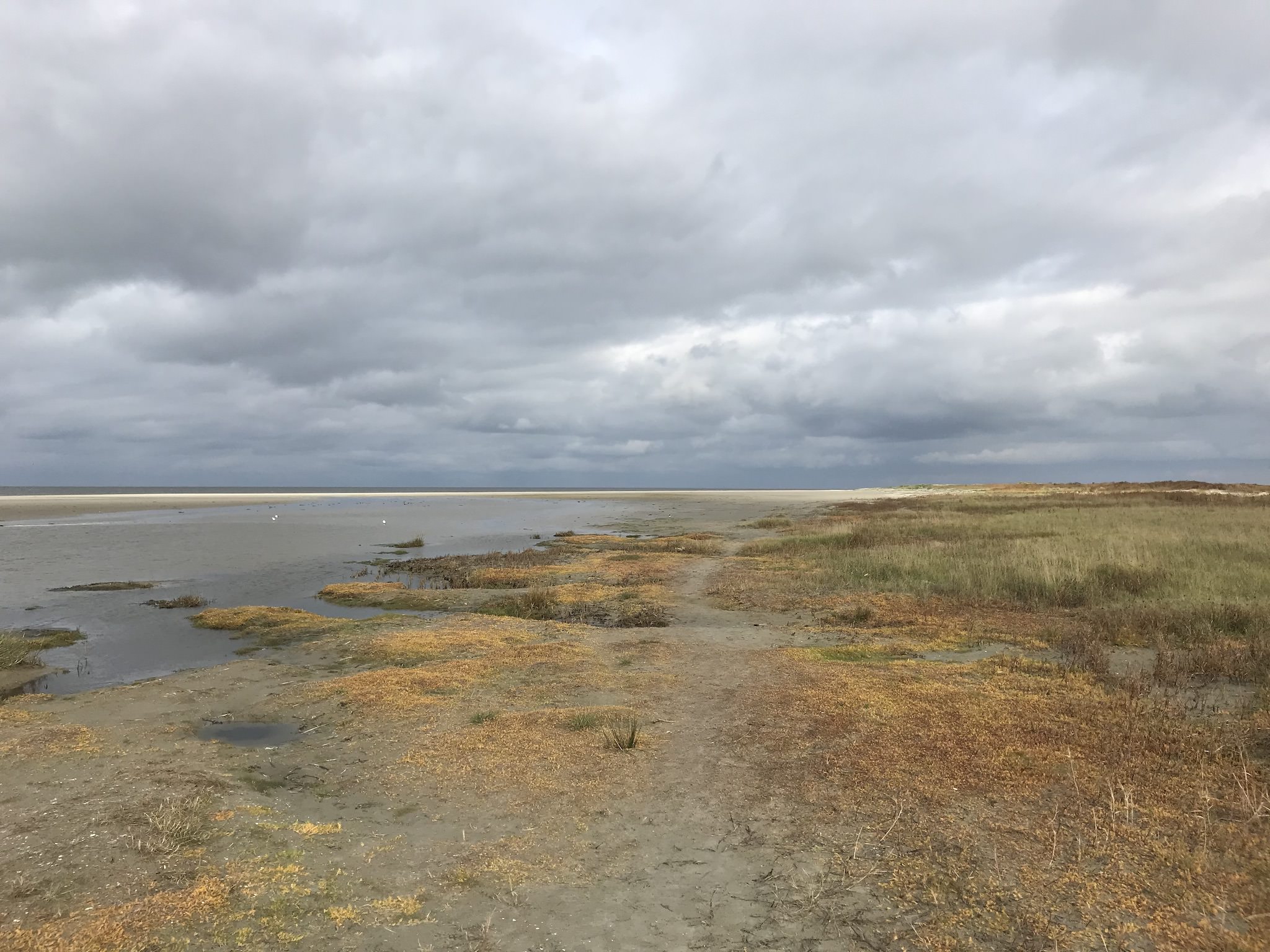
Ein wichtiger Baustein zum Erstellen von Layouts für Inhalte ist der Block Gruppe.
Weiterlesen…
Ain’t No Sunshine von Bill Withers ist ein echter Klassiker und hat auch Jahrzehnte nach seinem Erscheinen nichts von seinem Charme eingebüßt.
Den ganzen Beitrag und das Video zeigen…
WordPress hat einen integrierten Video-Player zum Abspielen von in Beiträgen oder Seiten eingebundenen Video-Dateien.
Ich möchte den ganzen Beitrag sehen…